製作外掛包
壓縮軟體
理論上可以使用基本所有支援壓縮 ZIP 的軟體。
但是推薦使用開源軟體 7-Zip,因為它具有高效的壓縮演算法和廣泛的相容性。
本文章使用基於 7-Zip 的軟體 NanaZip。
其它軟體可能顯示介面有所不同,但操作步驟大致相同。
準備外掛內容
在開始壓縮之前,請確保外掛目錄的結構正確。一個標準的外掛目錄結構如下:
PluginName/
├── Data/
│   └── ...
└── Files/
    ├── Main.dll
    └── ...
請確保 Main.dll 文件位於 Files 資料夾中,並且所有必要的數據文件都存放在 Data 資料夾中。
壓縮外掛目錄
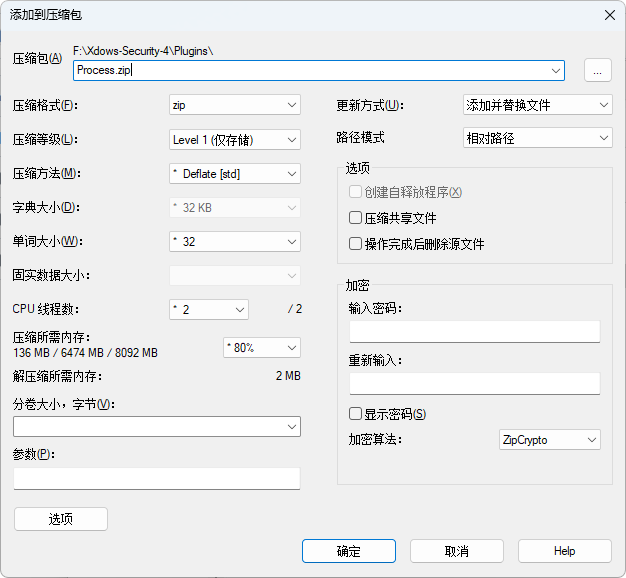
在外掛目錄上按右鍵,選擇
添加到壓縮包。在彈出的視窗中選擇以下選項:
- 壓縮格式:zip
- 壓縮等級:Level 1(快速壓縮,適合外掛包)
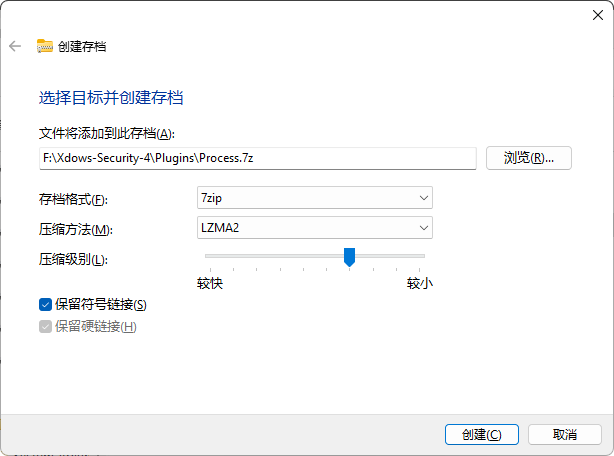
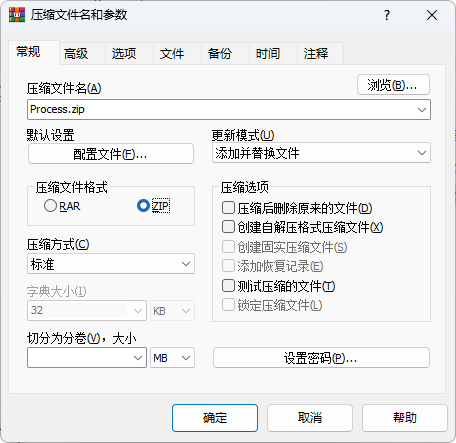
以下是一些其它壓縮軟體的示例截圖:
Windows 檔案總管
WinRAR
確認選項後,點擊
確定開始壓縮。
驗證壓縮結果
壓縮完成後,檢查生成的 ZIP 文件是否符合以下目錄結構:
Plugin.zip
├── PluginName/
│   ├── Data/
│   │   └── ...
│   └── Files/
│       ├── Main.dll
│       └── ...
可以通過解壓縮文件並檢查內容來驗證。
多外掛外掛包
直接選擇多個外掛一起壓縮即可,完成後像這樣:
Plugin.zip
├── PluginName1/
│   ├── Data/
│   │   └── ...
│   └── Files/
│       ├── Main.dll
│       └── ...
├── PluginName2/
│   ├── Data/
│   │   └── ...
│   └── Files/
│       ├── Main.dll
│       └── ...
└── ...
最終示例
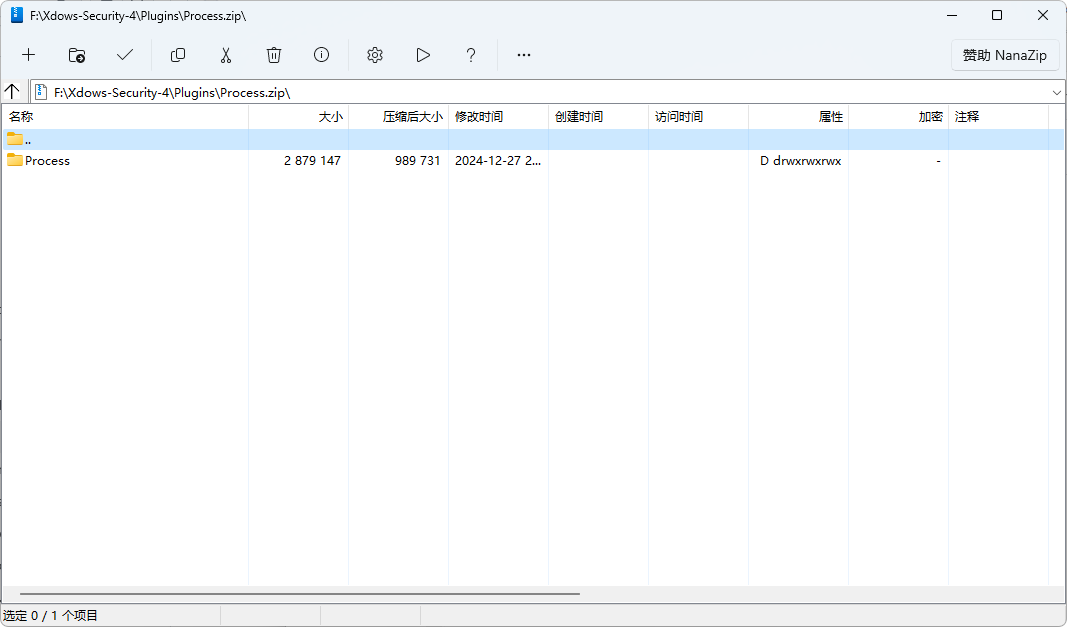
以下是一個以 Process 外掛為例的壓縮包內容截圖:
常見問題
壓縮後文件結構不正確
- 請檢查外掛目錄的初始結構是否符合要求。
- 確保在壓縮時選擇了正確的選項。
壓縮包無法被識別
- 確保使用的是 ZIP 格式。
壓縮等級選擇問題
- Level 1 是推薦的壓縮等級,既能保證速度又能提供足夠的壓縮率。
如何匯入外掛包
- 在
Xdows Tools-匯入外掛選擇外掛包匯入即可。
- 在